

B2B портал – это инструмент для приема заказов от клиентов. Использование B2B портала позволяет вашим клиентам самим регистрировать заказы в программе, что ускоряет процесс обработки заказов.
Портал отображает все доступные для продажи товары с возможностью их фильтрации по группам товаров и меткам.
Цены, которые видит клиент, отображаются в соответствии с присвоенной этому клиенту ценовой группой т.е. каждый клиент видит свои цены.
Клиент может создать свой список часто покупаемых товаров для более быстрого поиска и добавления товаров в заказ.
Кроме размещения заказов, клиент может отслеживать на портале статус сделанных заказов, имеет доступ к истории заказов и поставок, просмотру выписанных ему счетов, а также сверке расчетов.
B2B Portal работает на базе самого PayTraq, что исключает необходимость в отдельной административной панели для управления порталом.
Использование B2B Portal
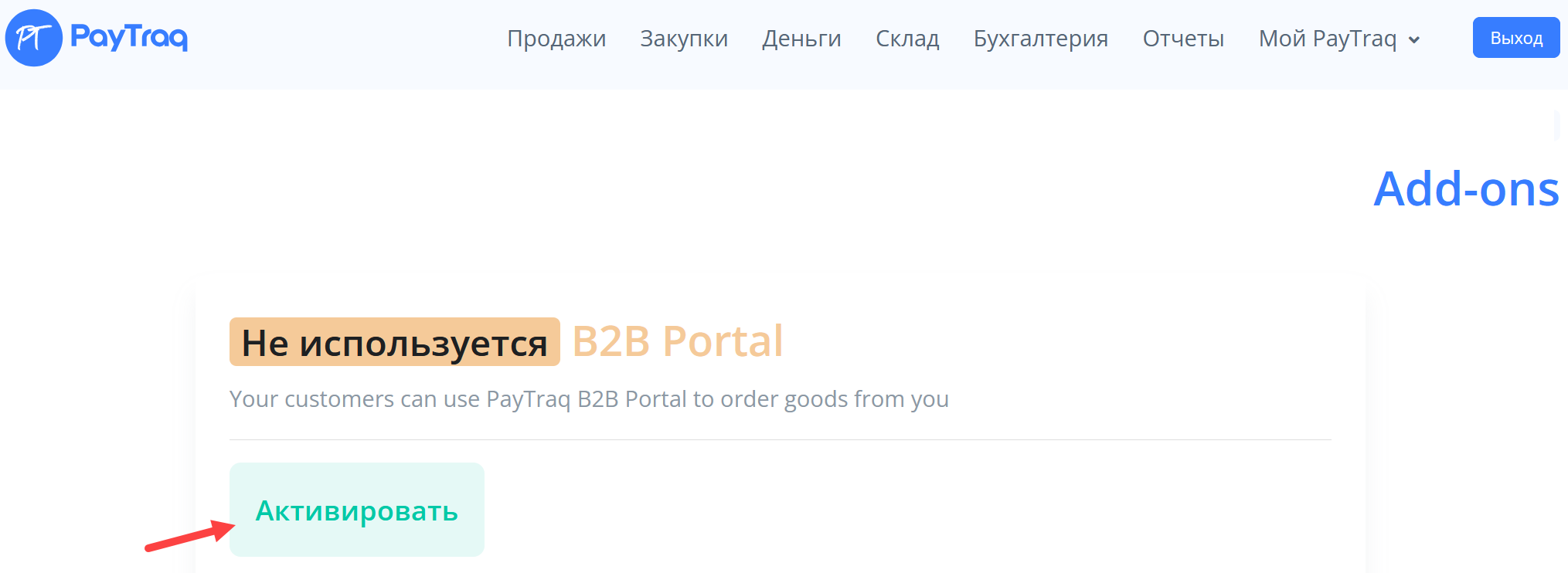
Шаг 1: Активация
Для работы с B2B порталом нужно вначале активировать его через Мой PayTraq -> Add-ons -> B2B Portal.
Шаг 2: Настройка карточки клиента
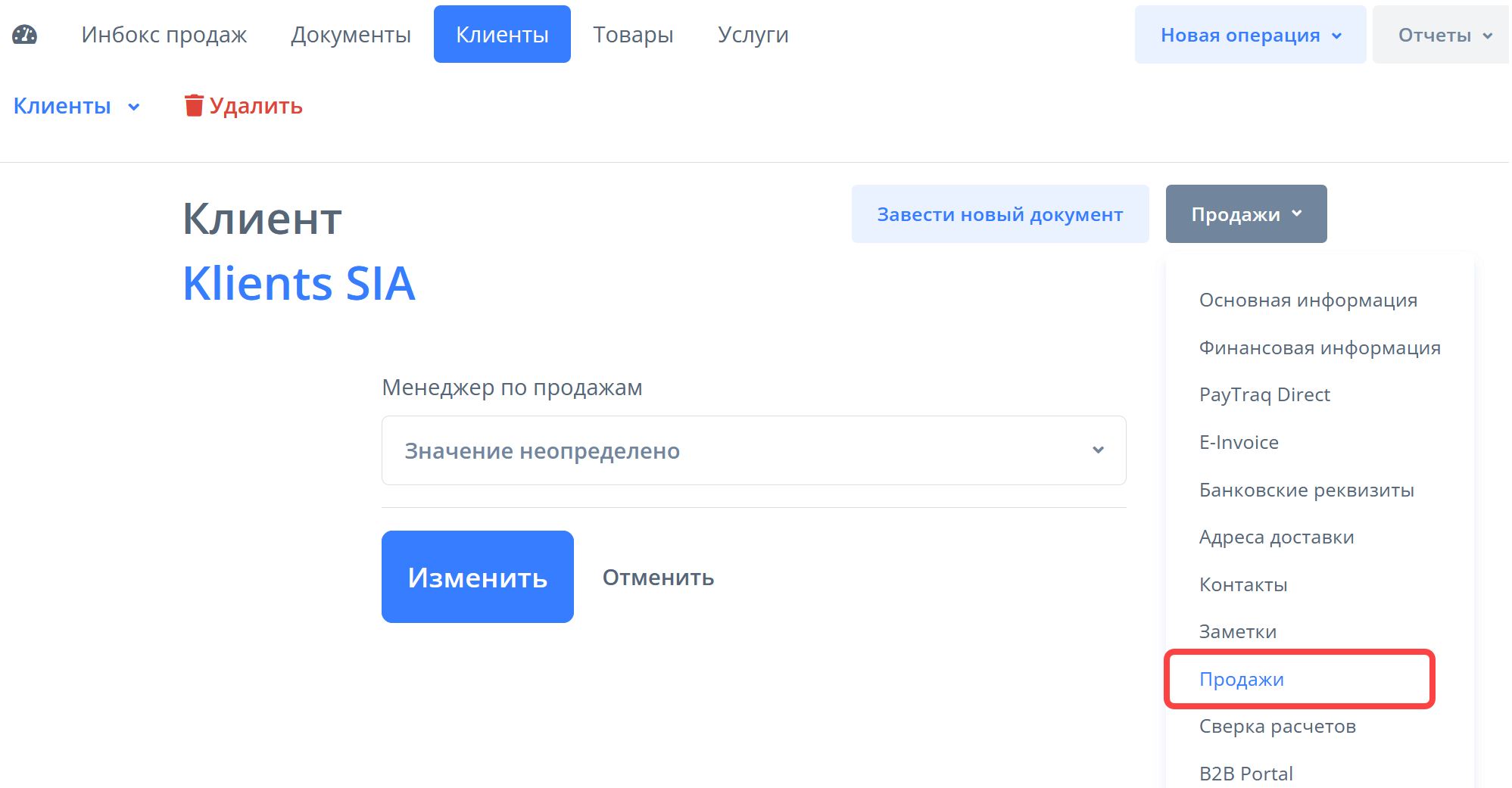
Затем каждому клиенту, который будет пользоваться порталом, нужно выбрать менеджера по продажам – это делается в карточке клиента в разделе Продажи. Менеджер выбирается из подключенных к профилю пользователей.
Шаг 3: Регистрация пользователя портала для вашего клиента
Следующий шаг регистрация пользователя для клиента, который будет иметь доступ к B2B Портале и сможет размещать заказы.
В карточке клиента перейдите в раздел "B2B Portal".
Зарегистрируйте нового пользователя, который будет представлять данного клиента на портале, указав его адрес электронной почты.
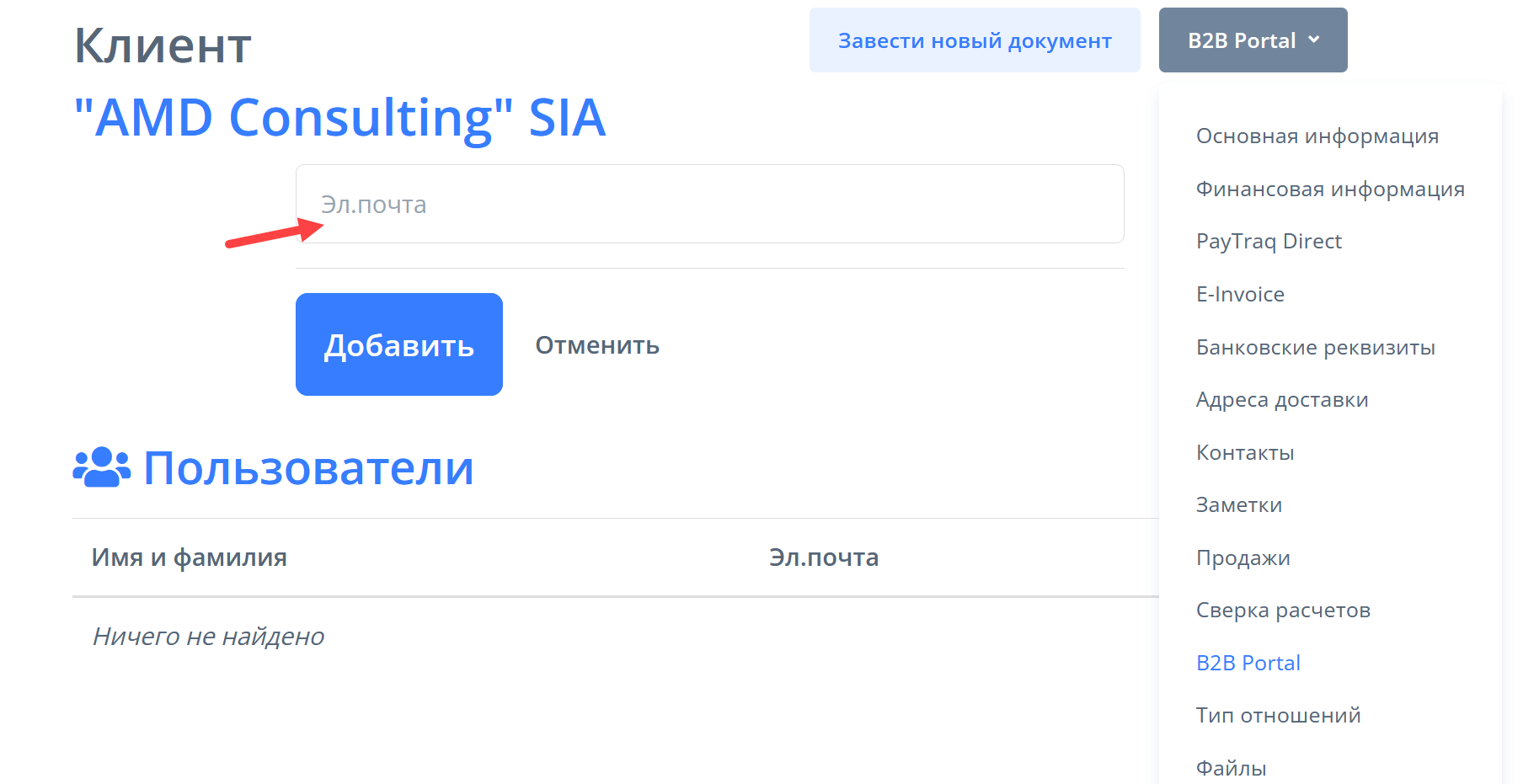
Пользователь получит по электронной почте письмо с линком на регистрацию. После регистрации пользователь получит возможность авторизоваться на B2B Портале через ссылку: https://b2b.paytraq.com.
Функциональность B2B Portal для клиентов
После успешной настройки клиент сможет:
- Просматривать доступные для него товары и цены. Цены отображаются в соответствии с назначенной клиенту ценовой группой. Доступность товара также определяется ценовой группой – если клиенту задана ценовая группа, то товар не включенный в эту ценовую группу клиенту показываться не будет.
Важное замечание: Если ценовая группа в карточке клиента не задана, то на портале он будет видеть цены из ценовой группы по умолчанию из настроек!
- Размещать заказы онлайн.
- Управлять списком часто покупаемых товаров для ускорения процесса заказа – раздел Saved Items.
- Отслеживать статус своих заказов, просматривать счета и документы поставок – раздел MyOrders.
- Вести сверку расчетов – раздел Billing Statement.